

Сервис «Самокат» принимает заказы не только на сайте, но и в мобильном приложении. Пользователи смартфонов и планшетов могут бесплатно загрузить программу из App Store, Play Market, AppGallery и RuStore. Для успешной установки ваше устройство должно быть обновлено до iOS 13.0/Android 7.0 и иметь минимум 100 МБ свободного места на диске.
О доставке «Самокат»
«Самокат» ‒ российский сервис доставки продуктов из дарксторов. Вместо розничных магазинов компания арендует складские помещения площадью от 200 м². Там хранят товары и собирают заказы. В Сочи открыто более 10 дарксторов.
Компания гарантирует быструю доставку. В каждом районе города размещено сразу несколько ЦФЗ. Радиус доставки одного даркстора ‒ 1,5 км. Сборщики формируют посылку за 2-5 минут, а курьер привозит ее за 15-20 минут.
Продукция хранится в холодильниках и морозильных камерах, а товары с длительным сроком годности ‒ на стеллажах. Перед отправкой заказа сборщики проверяют внешний вид овощей и фруктов и сроки хранения упакованных продуктов.
«Самокат» гарантирует низкие цены. В разделе «Акции» регулярно появляются выгодные предложения, например, товары за 1 рубль, скидки до 50% и даже розыгрыши техники, автомобилей и квартир. Новые клиенты получают скидки на первые заказы по промокоду.
О мобильном приложении «Самокат»
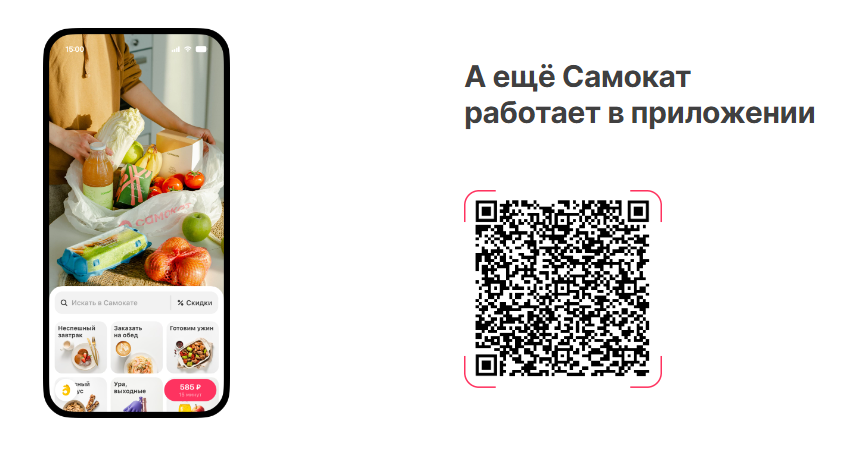
Оригинальное приложение «Самокат» выпущено компанией «Умное пространство». Основные особенности софта:
- совместим с устройствами Android и iOS;
- установка бесплатная;
- возможна загрузка из Google Play, App Store, App Gallery и RuStore;
- вес приложения варьируется от 31 МБ до 98 МБ (в зависимости от места установки);
- регулярные обновления.
Интерфейс приложения оптимизирован под небольшие экраны смартфонов и планшетов. Это обеспечивает удобную и легкую навигацию по разделам. Заказ через приложение оформляется буквально за несколько минут.
Преимущества использования приложения
Сайт «Самокат» имеет мобильную версию, но для оформления заказов с телефона/планшета лучше пользоваться приложением. Софт обеспечивает:
- Мгновенный доступ. Для запуска достаточно кликнуть на логотип. Больше не нужно каждый раз открывать браузер, искать сайт и проходить авторизацию.
- Легкую навигацию. Все ключевые кнопки расположены на главном экране.
- Быстрые заказы. В приложение встроены фильтры для поиска нужных товаров. Сам заказ формируется в пару кликов: просто соберите корзину, выберите адрес и оплатите покупку.
Работать с приложением гораздо удобнее. Мобильный сайт имеет адаптивный дизайн, но не всегда идеально подстраивается под размеры экранов. Некоторые элементы некорректно масштабируются, съезжают или перекрываются. Приложение же разработано специально для портативных девайсов ‒ это гарантирует стабильное и интуитивно понятное взаимодействие.
Как скачать приложение?
В футере сайта «Самокат» размещены ссылки на оригинальное приложение сервиса. Выберите свою операционную систему и следуйте инструкциям ниже.
На iOS

Для установки приложения из AppStore потребуется подтверждение. Предварительно зарегистрируйтесь или авторизуйтесь в Apple ID.
Пошаговая инструкция по установке из AppStore:
- На экране нажмите на голубой логотип AppStore.
- Внизу выберите вкладку «Поиск». Введите запрос «Самокат».
- Нажмите на розовый логотип, а после – «Загрузить».
- Подтвердите загрузку через Face ID/Touch ID.
На Android

Установка приложения «Самокат» осуществляется через Google Play. Рекомендуем заранее создать аккаунт Google для быстрой загрузки.
Пошаговая инструкция по установке из Google Play:
- Откройте Google Play и нажмите «Войти» посередине. Введите данные для входа.
- Перейдите во вкладку «Поиск» на нижней панели меню.
- Найдите приложение «Самокат». Кликните на его логотип.
- В верхней части экрана нажмите «Установить».
На Huawei

Самая быстрая установка приложения «Самокат» на устройства Huawei и Honor осуществляется через AppGallery. Для загрузки софта даже не нужна авторизация.
Пошаговая инструкция по установке из AppGallery:
- На рабочем столе кликните на красный ярлык AppGallery.
- Найдите «Самокат» в поисковой строке сверху. Нажмите на розовый логотип.
- Внизу страницы кликните «Установить».
Как установить приложение с помощью RuStore?
Приложение «Самокат» теперь доступно и в RuStore. Единственный нюанс ‒ для его загрузки вам нужно предварительно установить сам магазин RuStore на устройство.

Пошаговая инструкция по установке из RuStore:
- Зайдите на сайт RuStore. Посередине страницы нажмите «Скачать RuStore». Подтвердите загрузку.
- Откройте папку «Файлы» > вкладка «Загрузки» > клик на логотип RuStore > «Установить».
- Запустите приложение RuStore. На главной странице кликните «Продолжить».
- Введите запрос «Самокат» в поисковую строку сверху.
- Напротив розового логотипа «Самокат» нажмите «Скачать».
- Во всплывающем окне кликните «Установить».
Часто устройства блокируют установку приложений из RuStore. Чтобы снять это ограничение, перейдите в настройки > «Безопасность» > «Больше настроек» > «Установка приложений из неизвестных источников». Теперь выберите из списка магазин RuStore и разрешите установку.
Как оформить заказ через приложение?
При запуске приложения вам предложат войти в личный кабинет сразу или выбрать адрес доставки. Выбирайте любой вариант ‒ авторизоваться в итоге все равно придется.
Как оформить заказ:
- Перейдите в каталог «Самокат».
- Нажмите «+» под понравившимся товаром и добавьте его в корзину.
- Закончите собирать заказ и кликните на розовую кнопку в правом нижнем углу.
- Введите промокод или выберите доступную скидку (если есть).
- Снизу нажмите «К адресу и оплате».
- Укажите адрес доставки и способ оплаты.
- Кликните «Оплатить». Подтвердите оплату на стороне банка.
Заказ доставят в течение 15-30 минут. Отслеживайте его текущий статус через раздел «Заказы». Там же вы можете связаться с поддержкой при необходимости.
Что делать, если приложение не работает?
Устранить проблему можно несколькими способами:
- Проверьте Интернет-соединение. Убедитесь, что вы подключены к Интернету. Попробуйте выключить и включить Wi-Fi или переключиться между Wi-Fi и мобильными данными.
- Перезагрузите приложение. Закройте программу и запустите ее снова спустя несколько секунд.
- Перезапустите устройство. Иногда сбои возникают из-за перегрузки самого гаджета. Зажмите кнопку выключения и кликните «Перезагрузить».
- Обновите приложение. Устаревшая версия может работать неисправно. Откройте магазин приложений, найдите «Самокат» и нажмите «Обновить».
- Очистите кэш. Производительность приложения значительно падает, когда кэш-память переполнена. Зайдите в настройки > «Приложение» > выберите «Самокат» > «Хранение» > кнопка «Очистить кэш».
- Освободите место в памяти. Если на устройстве нет свободного места, приложение вылетает и виснет. Удалите ненужные программы/фото/файлы.
Если ничего из вышеперечисленного не помогло, обратитесь в поддержку «Самокат». Возможно, на самом сервере произошел сбой.